
Autodesk hat im Mai 2026 den Fusion MCP-Server vorgestellt. Damit lässt sich Autodesk Fusion direkt aus AI-Tools wie Claude oder Cursor heraus bedienen. Statt Code in der Fusion-API zu schreiben, beschreibt man, was modelliert werden soll, und der MCP-Server löst die Beschreibung in konkrete Operationen wie Sketch, Extrude oder Loft auf.
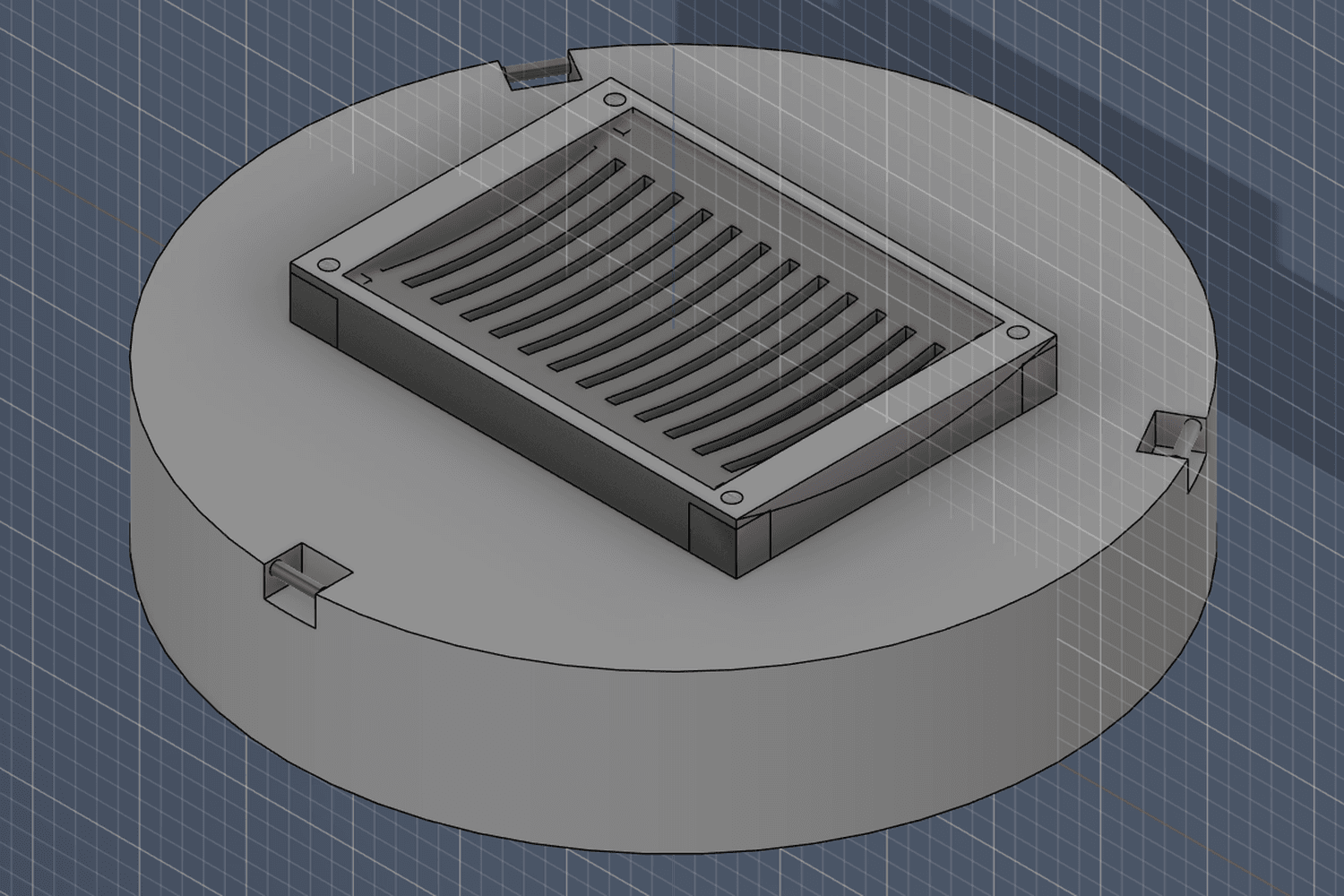
Ich habe das Tool an zwei Bauteilen aus dem Schweizer Tiefbau ausprobiert: einem Strassenrost (BGS ALTO, Figur AL670/AL676) und einem Hydranten-Oberteil (Hinni OT6006). Beide sind klassische Komponenten, die in einem Infrastruktur-BIM-Modell als Bauteilbibliothek auftauchen.
Der Artikel zeigt die Einrichtung, die einzelnen Iterationen und meine ehrliche Bewertung. Ein Spoiler vorweg: Für detailgetreue Werkstücke ist die Technologie heute noch nicht ausgereift. Für grobe BIM-Geometrien sehe ich aber bereits einen Nutzen.
Was ist Fusion MCP?
Model Context Protocol (MCP) ist ein offener Standard, der AI-Modellen einen kontrollierten Zugriff auf externe Tools erlaubt. Anstatt dass eine AI auf Wissen aus Trainingsdaten zurückgreift, kann sie über einen MCP-Server konkrete Aktionen in einer Software ausführen.
Fusion MCP überträgt dieses Prinzip auf Autodesk Fusion. Der Server stellt Werkzeuge bereit, mit denen eine AI Skizzen erstellt, Parameter setzt, Profile extrudiert, Komponenten verbindet und ganze Bauteilbäume aufbaut. Die Bedienung erfolgt über natürliche Sprache. Die Geometrie entsteht direkt im Fusion-Dokument, also editierbar, parametrisch und nachvollziehbar.
Autodesk positioniert das Ganze als Teil einer breiteren MCP-Strategie. Es soll AI-gestützte Workflows in Design und Manufacturing ermöglichen, ohne die Hoheit über das Modell aus den Händen zu geben. Jede Aktion bleibt im Featurebaum sichtbar und kann manuell überarbeitet werden.
Setup: Fusion MCP in Claude Desktop einbinden
Die Einrichtung läuft in zwei getrennten Schritten ab. Erst Claude Desktop, dann Fusion. Beide Seiten müssen aktiv sein, sonst greift keine Verbindung.
Voraussetzungen:
- Autodesk Fusion mit gültiger Lizenz und aktuellem Stand
- Claude Desktop installiert und mit Account verbunden
Schritt 1: Autodesk Fusion in Claude Desktop installieren
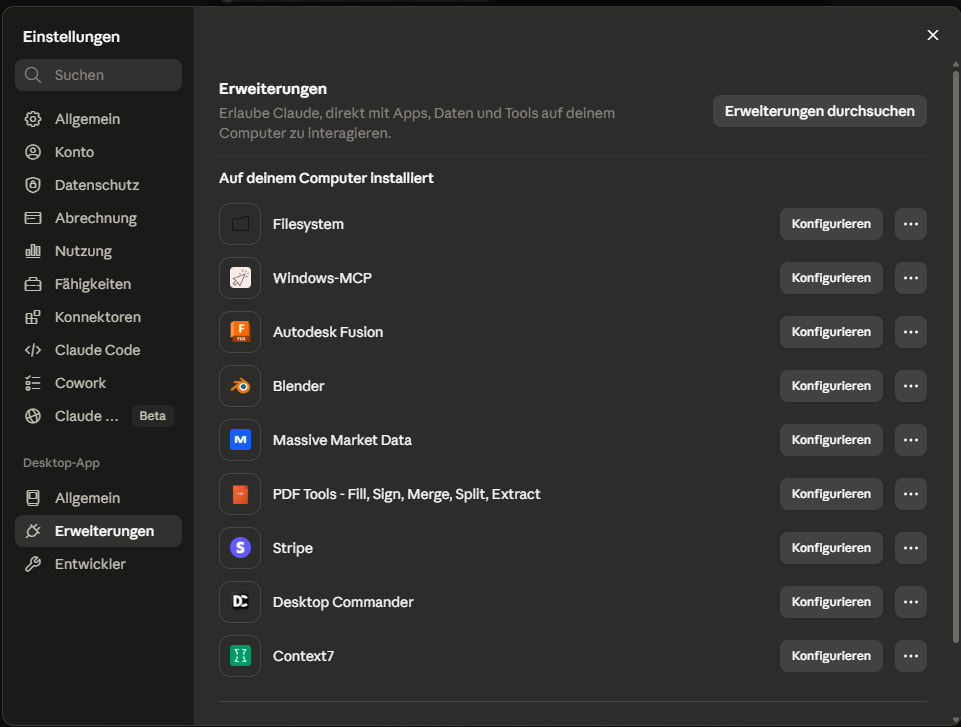
In Claude Desktop öffnen Sie Einstellungen → Erweiterungen und installieren die Erweiterung "Autodesk Fusion".
Schritt 2: Erweiterung konfigurieren
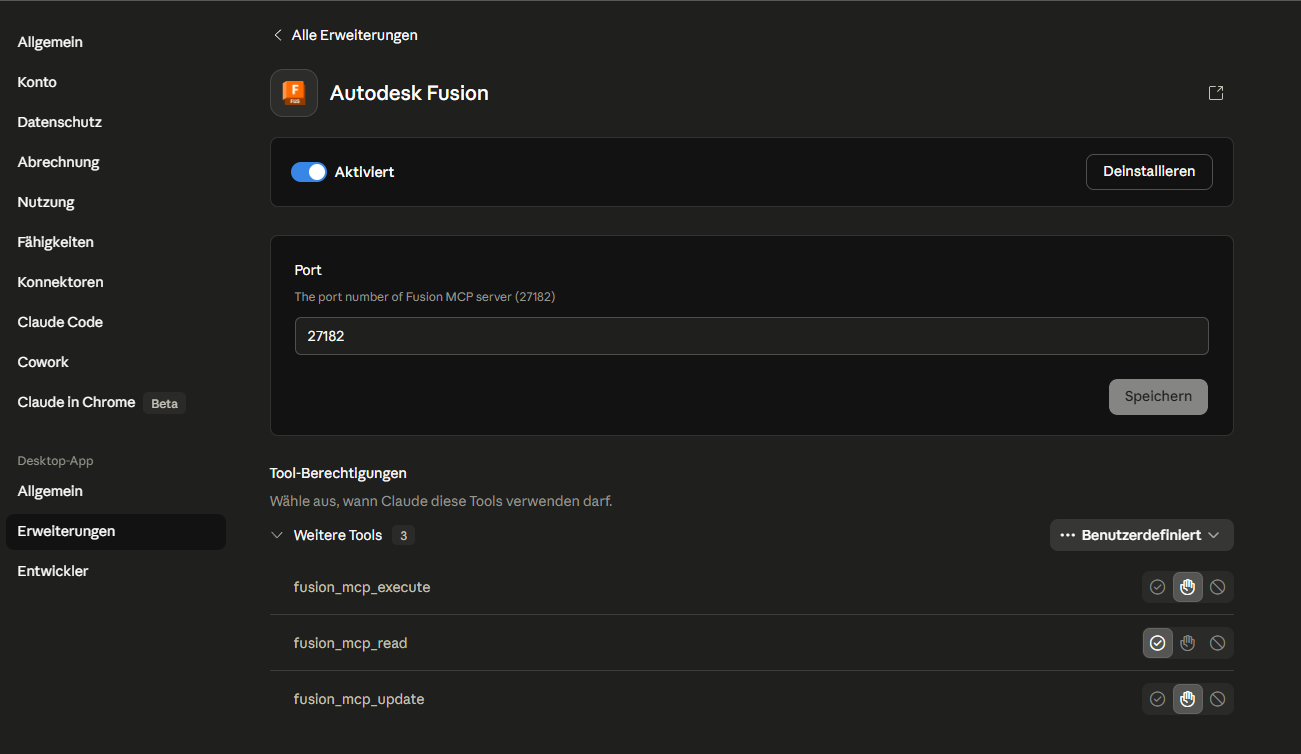
In der Konfiguration der Erweiterung muss der Port auf 27182 stehen (der Standard-Port des Fusion MCP-Servers). Die drei Tools fusion_mcp_execute, fusion_mcp_read und fusion_mcp_update lassen sich pro Aktion auf "Fragen", "Erlauben" oder "Sperren" stellen. Ich empfehle für den Einstieg "Fragen", damit Sie sehen, was Claude konkret ausführen will.
Schritt 3: In Fusion die Voreinstellungen öffnen
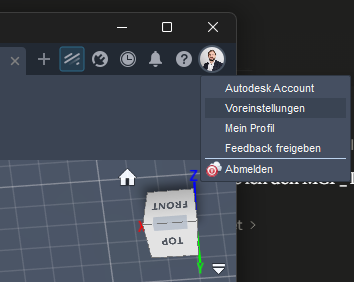
Auf der Fusion-Seite ist das Wesentliche der Haken im Einstellungsdialog. Ohne diesen Haken läuft kein MCP-Server, und Claude bekommt keine Verbindung. Das ist der wichtigste Punkt der ganzen Einrichtung.
Klicken Sie rechts oben auf das Profilbild und wählen Sie Voreinstellungen.
Schritt 4: API aktivieren und Fusion MCP Server einschalten
In den Voreinstellungen unter Allgemein → API finden Sie die Option Fusion MCP Server. Setzen Sie hier den Haken. Der Port 27182 muss dem Port aus der Claude-Konfiguration entsprechen.
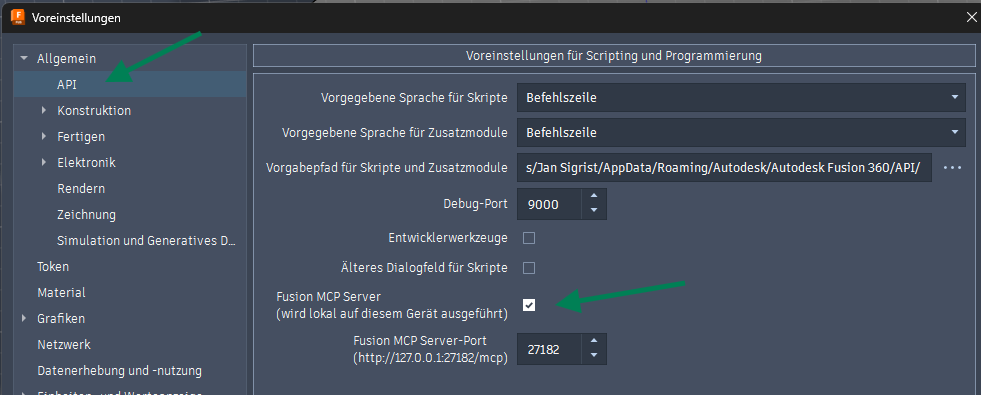
Nach dem Speichern sollte der Server auf http://127.0.0.1:27182/mcp laufen. Ein leeres Fusion-Dokument öffnen und Claude Desktop neu starten. Claude greift auf das aktuell geöffnete Dokument zu. Ohne aktives Dokument bleiben die Tools wirkungslos.
Eine zusätzliche Schritt-für-Schritt-Anleitung mit Bildschirmaufnahmen zeigt das Video How to Connect Claude to Fusion 360 (MCP Setup Guide). Wer den Community-Pfad gehen will, findet auf GitHub passende Repos, etwa Joe Spencer fusion-mcp-server.
Testfall 1: Strassenrost BGS ALTO
Der erste Versuch galt einem klassischen BIM-Bauteil: dem Strassenrost BGS ALTO, Figur AL670S03 (Klasse C250). Die Quelle ist das Figurenblatt der BGS Bau Guss AG mit folgenden Massen:
- Rahmen (LW): 435 x 340 mm
- Aussenradius (R): 900 mm
- Höhe (H): 245 mm
- Deckel (D): 522 x 375 mm
- Einlauf: 650 cm²
- Gewicht: 202 kg
Ich habe Claude die Massblätter beschrieben und gebeten, das Bauteil in Fusion zu modellieren. Das Resultat kam in mehreren Iterationen.
Wie gross der Sprung zwischen dem ersten Wurf und der finalen Version ist, zeigt der direkte Vergleich. Ziehen Sie den Regler:
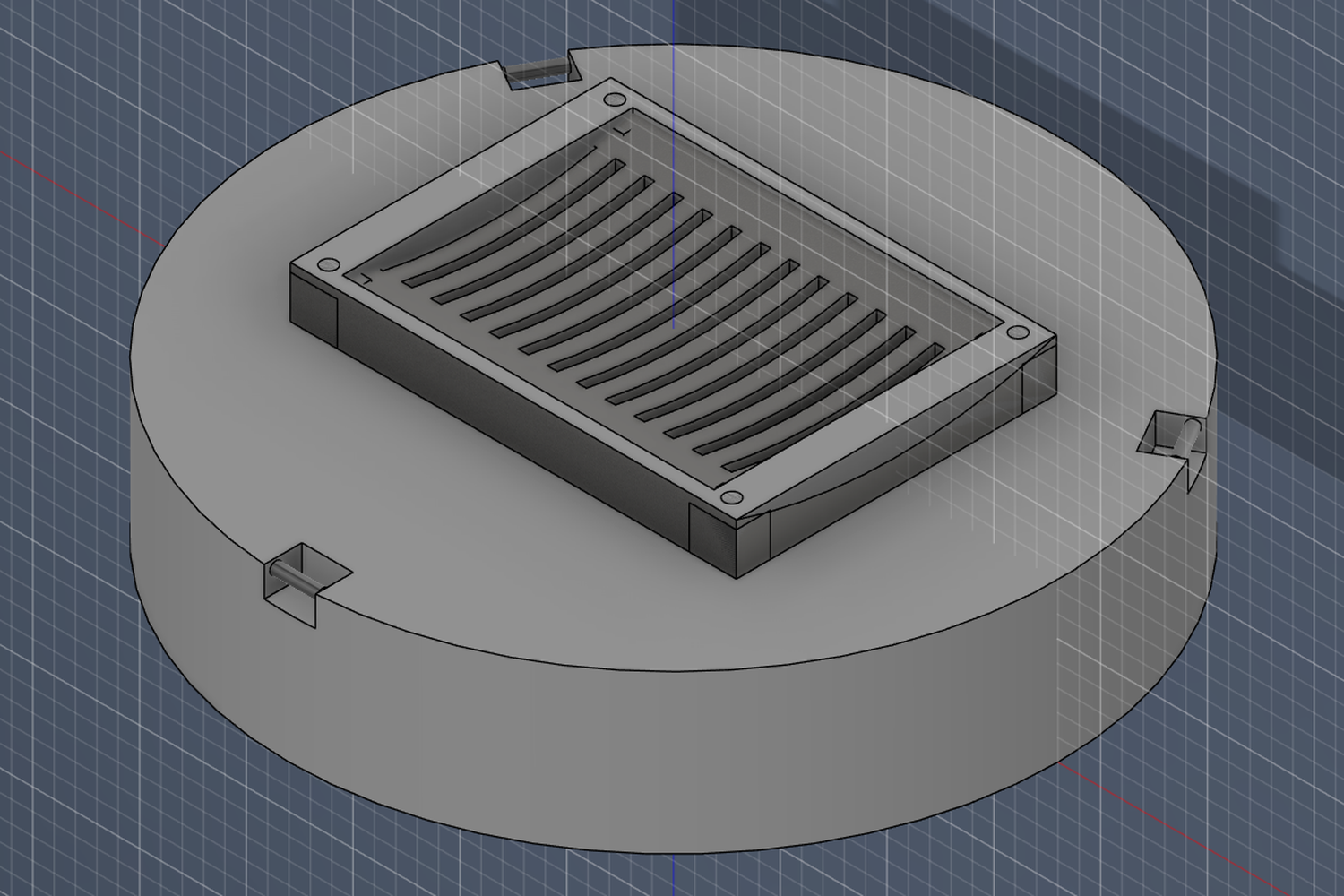
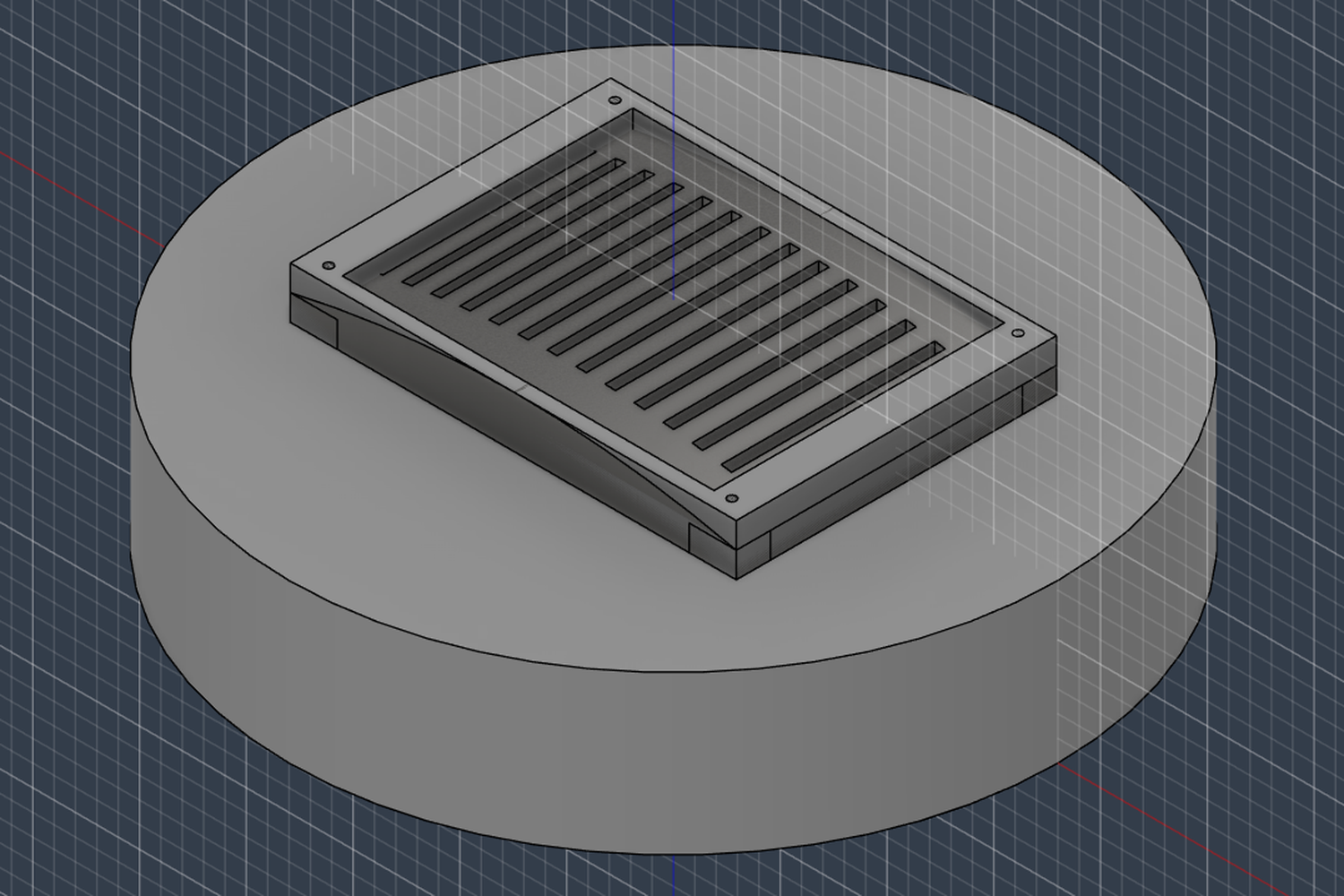
Die einzelnen Schritte im Detail, von der groben Hüllkurve bis zur finalen Bauteilfamilie:
Iteration 1: Grobe Geometrie
Die erste Iteration zeigt das richtige Grundkonzept. Ein runder Betonteil trägt einen rechteckigen Deckel mit Schlitzen. Die Proportionen stimmen grob, der Deckel ist aber in die falsche Richtung gebogen.
Bewertung: Verwertbar als grobe Hüllkurve, aber visuell unbefriedigend.
Iteration 2: Richtige Wölbung
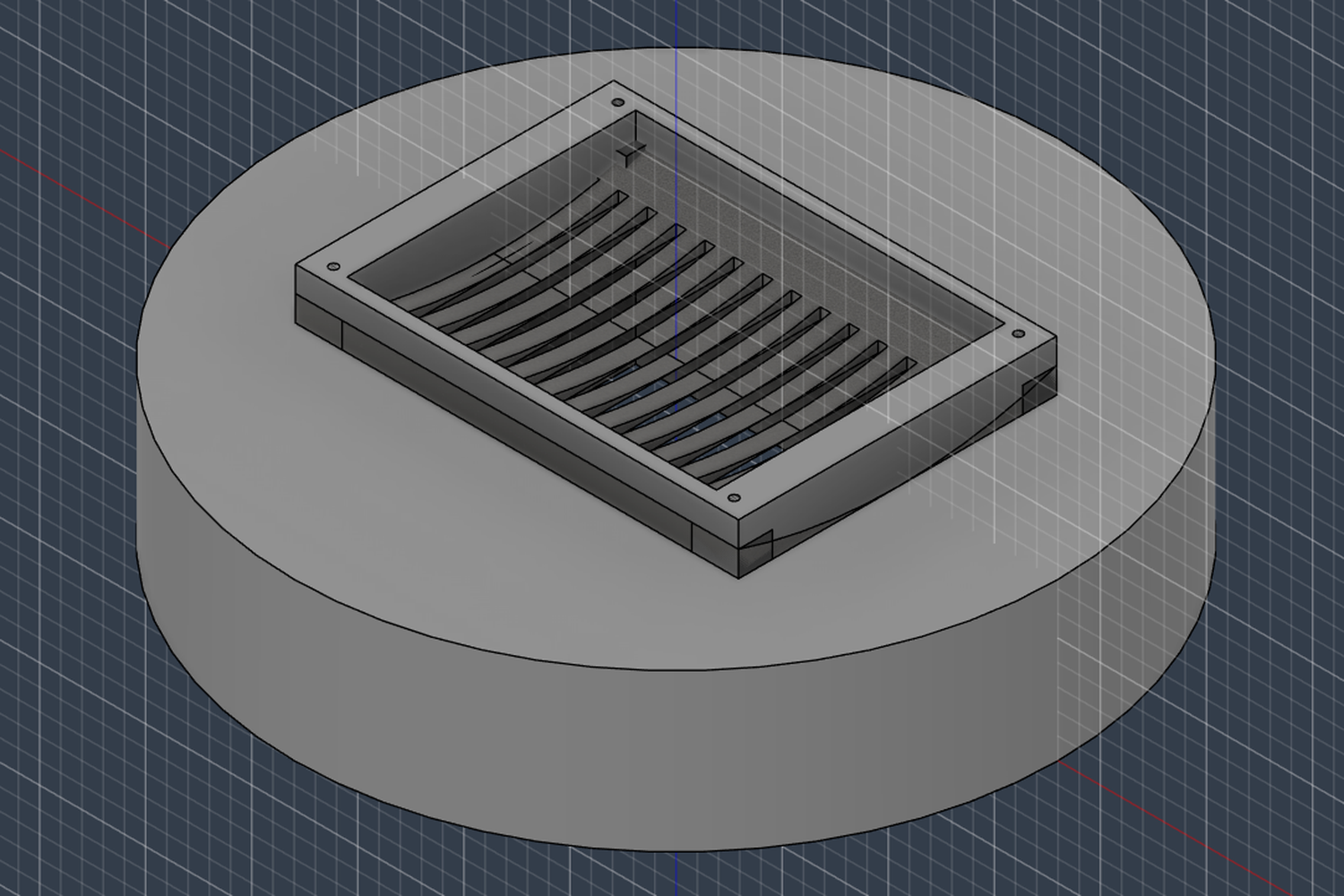
Auf den Hinweis hin generierte Claude den Deckel mit der richtigen Wölbung. Das kommt der realen Geometrie sichtbar näher. Leider ist die Platte zu tief und der Rahmen wurde nicht mit ausgewölbt.
Bewertung: Deutliche Verbesserung. Für ein BIM-Modell, das Lage und Hüllkurve transportiert, würde das ausreichen.
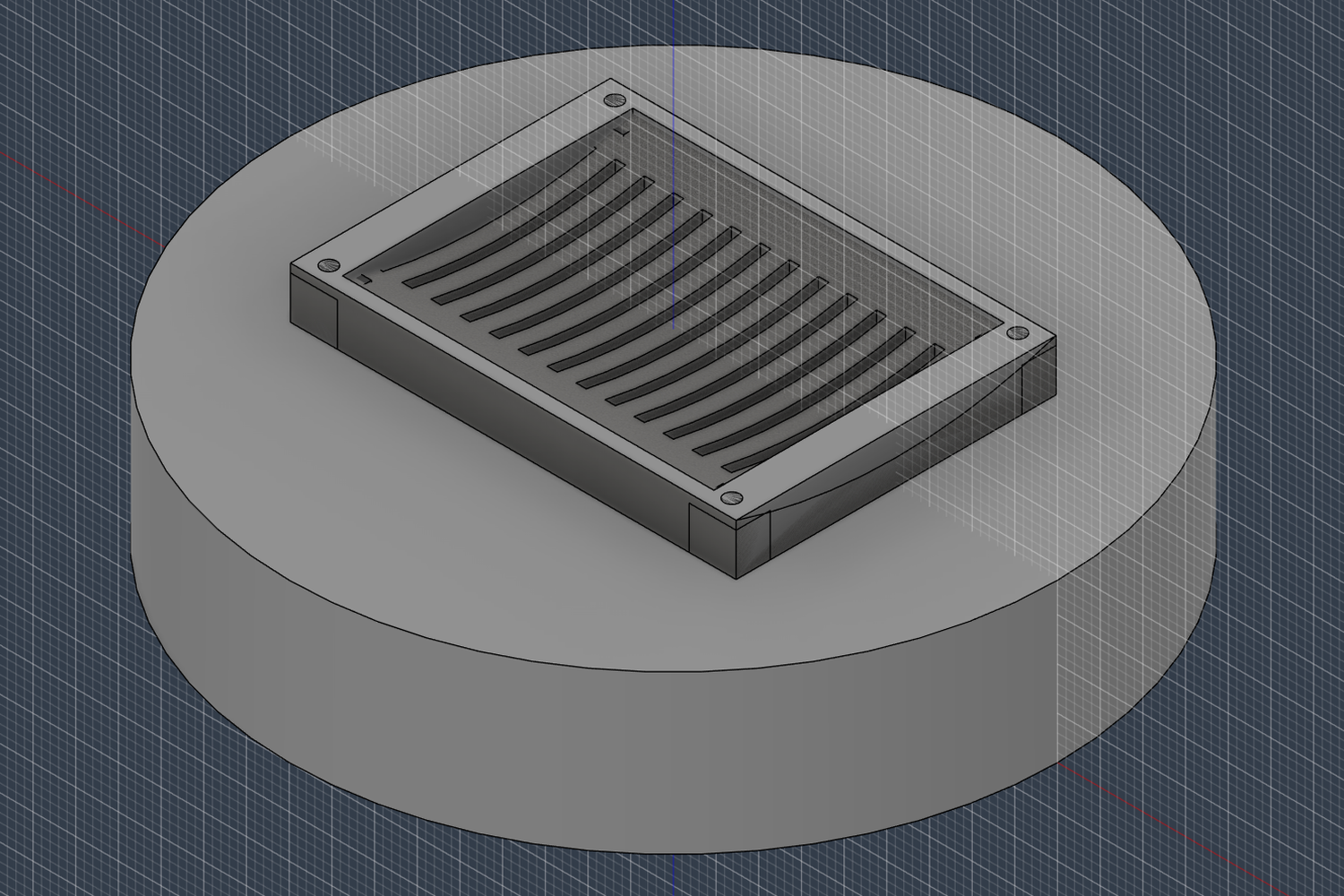
Iteration 3: Verfeinerter Deckel
Die dritte Iteration verfeinert Schlitze und Deckel. Der Rahmen ist sauberer, der Deckel sitzt mit vier Verschraubungspunkten an den Ecken und wurde hochgehoben.
Bewertung: Für eine erste Vermassung brauchbar, aber noch ohne die typischen Aushebelbügel am Betonrand.
Iteration 8: Finale Version
Nach sechs weiteren Iterationen ergänzt die finale Version die seitlichen Aushebelbügel am Betonrand. Vier Bügel, sauber positioniert, mit der richtigen Orientierung. Sichtbar bleiben zwei Schwachstellen: Der Deckel sitzt mittig im Betonring, obwohl der reale ALTO-Einsatz exzentrisch ist, und der Rahmen bleibt gerade, obwohl der Deckel selbst leicht gewölbt ist.
Bewertung: Für eine Vermassung in Civil 3D oder Revit als Bauteilfamilie ausreichend, sofern die zentrische Platzierung manuell auf Offset korrigiert wird.
Testfall 2: Hydrant Hinni OT6006
Der zweite Versuch sollte ambitionierter sein: ein Hydranten-Oberteil mit komplexer, geschwungener Form. Quelle ist das Hinni Einbaumassblatt OT6006 360°.
Die Geometrie umfasst:
- Standrohr mit Aussendurchmesser 140 mm
- Höhe 750 mm
- Bogen am oberen Ende mit 30° Auslassneigung
- Auslauflänge 240 mm
- Sockel mit 230 mm Durchmesser
- Tiefenmass 260 mm
Hier wurde es ehrlich gesagt zäh.
Versuch 1: Rohling ohne Bogen
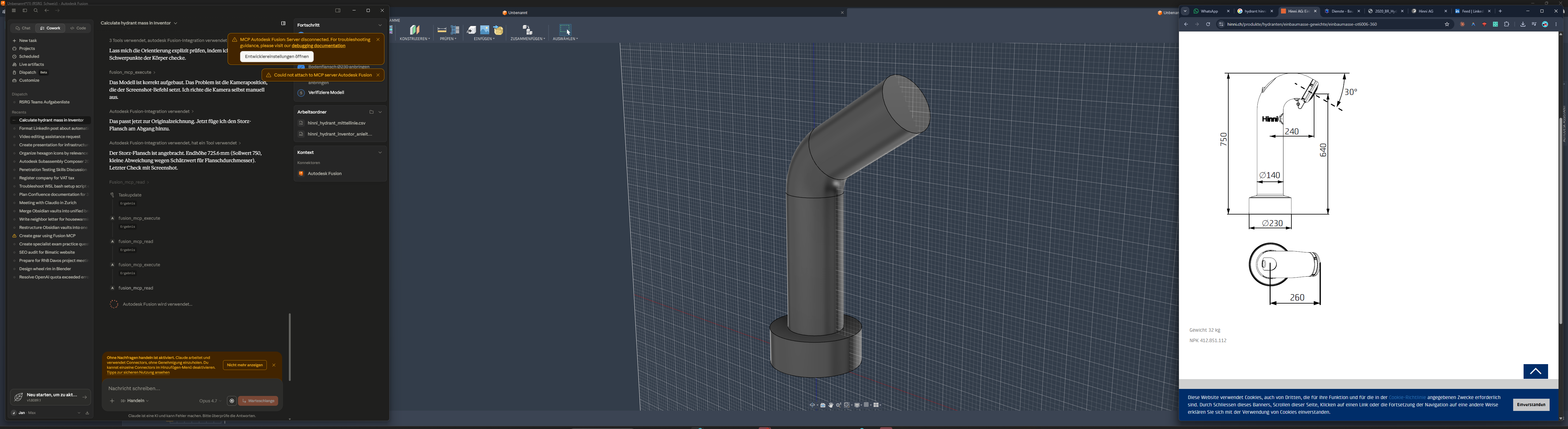
Im ersten Anlauf entstand ein Standrohr mit einem geknickten oberen Element. Statt eines weichen Bogens setzte Claude zwei Zylinder über ein Verbindungsstück zusammen. Der Sockel war als einfache Verdickung am Fuss ausgeführt. Die Proportionen stimmten, die typische Form eines Hydranten war aber nicht erkennbar.
Bewertung: Erinnert mehr an ein Stück Lüftungsleitung als an einen Hydranten.
Versuch 2: Ohne Skizze, mit eigener Massfindung
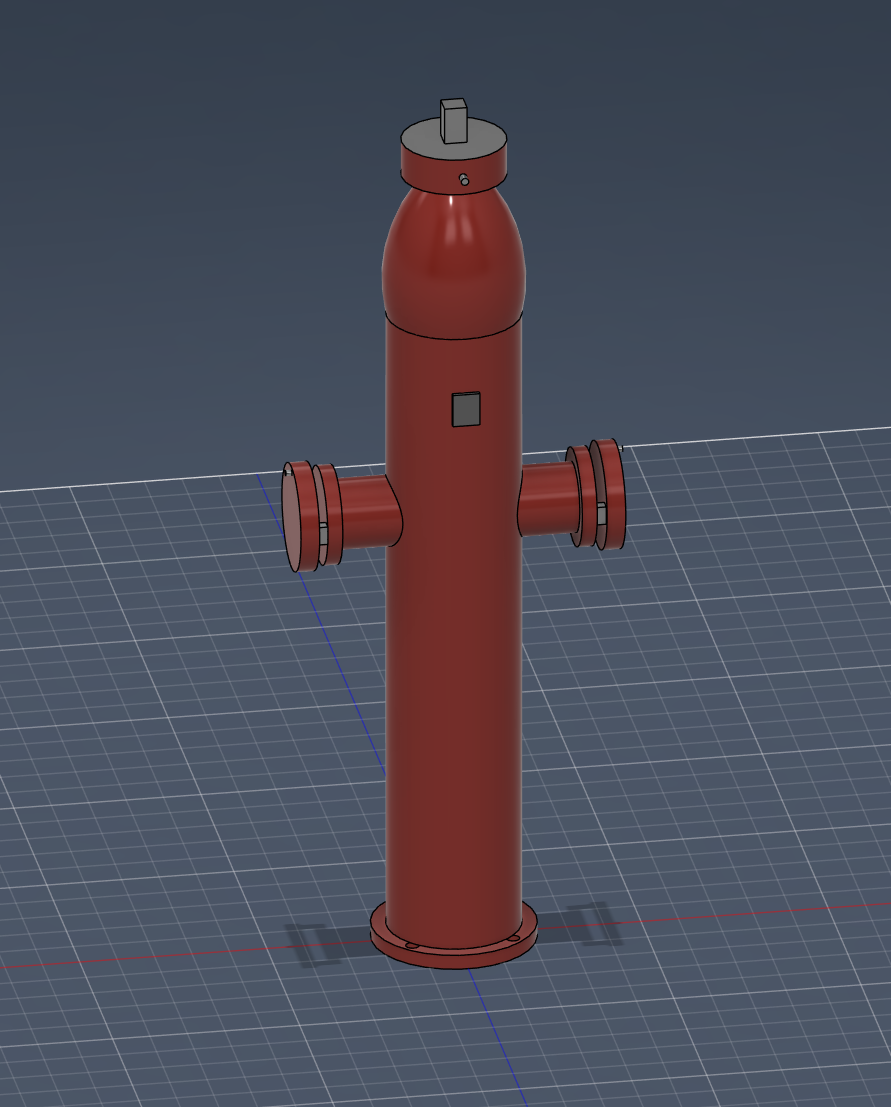
Im zweiten Anlauf habe ich Claude nicht mehr die Hinni-Skizze gezeigt, sondern nur den Auftrag formuliert: "Erstelle einen typischen Schweizer Hydranten". Claude hat sich daraufhin die Masse selbst überlegt beziehungsweise aus seinem Trainingswissen rekonstruiert.
Das Resultat entfernte sich noch weiter von der realen Form: Statt eines geschwungenen Bogens entstand ein gerades Rohr mit zwei seitlich angeflanschten Stutzen. Die finale Geometrie hatte mit einem Hinni-Hydranten nichts mehr gemein, sondern erinnert eher an einen amerikanischen Pillar-Hydranten oder einen industriellen Standrohr-Aufsatz.
Bewertung: Fehlversuch. Ohne konkrete Massvorgabe greift Claude auf generisches Trainingswissen zurück, und das passt nicht zur Schweizer Hydranten-Praxis.
Konsequenz: Manuell in Inventor gemodelt
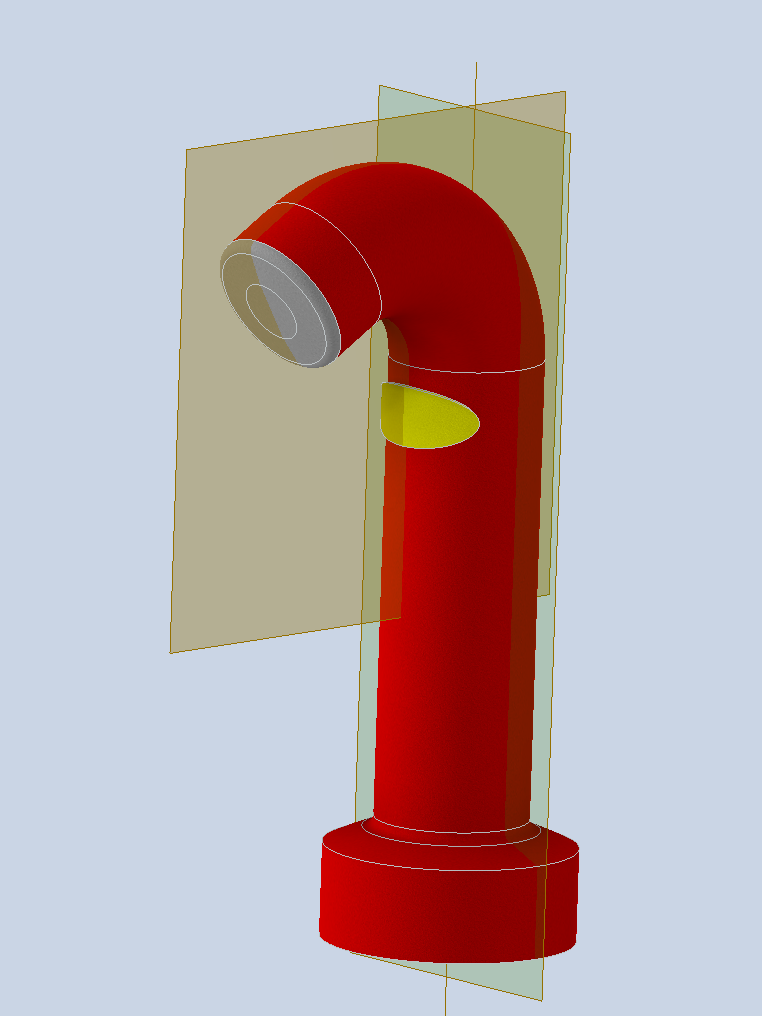
Nach den beiden Fehlversuchen habe ich den Hydranten selbst in Autodesk Inventor nachgezogen. Mit einer Sweep-Operation entlang einer 3D-Kurve, einem Loft am Übergang zum Bogen und einer einfachen Lippe am Sockel war das Bauteil in rund 20 Minuten plausibel.
Bewertung: Die manuelle Konstruktion war schneller als die Iteration mit Fusion MCP. Für detaillierte, organische Geometrien war das Tool zum aktuellen Zeitpunkt schlicht nicht das richtige Werkzeug.
Was funktioniert und was nicht
Aus den beiden Tests lassen sich einige Muster ableiten.
Funktioniert heute schon brauchbar:
- Einfache, parametrische Geometrien aus Sketch und Extrude
- Bauteile aus klar gerichteten Volumen mit wenigen Boolschen Operationen
- Iterative Verbesserung über mehrere Prompt-Runden, wenn das Grundkonzept stimmt
- Bauteile, bei denen Massgenauigkeit auf Millimeter wichtiger ist als Oberflächenqualität
Funktioniert heute noch nicht zuverlässig:
- Komplexe Lofts entlang 3D-Kurven
- Organische, geschwungene Formen mit Übergängen
- Bauteile, bei denen die Reihenfolge von Operationen die Topologie entscheidend bestimmt
- Werkstücke mit hohem Detaillierungsgrad (Gewinde, Hinterschnitte, kleine Radien)
- Konstruktionen, bei denen Komponenten exzentrisch zueinander platziert sein müssen
Eine wiederkehrende Eigenheit: Claude neigt dazu, Bauteile zentrisch und symmetrisch zu setzen, auch wenn die reale Komponente einen Offset hat. Der Schachtdeckel landete mittig im Betonring, obwohl die ALTO-Roste exzentrisch sind. Wer das Modell weiterverwendet, muss die Platzierung von Hand korrigieren.
Anders gesagt: Fusion MCP eignet sich heute für Geometrien, die ein erfahrener CAD-Anwender auch in 10 Minuten zeichnen kann. Für anspruchsvolle Konstruktionen ist es noch kein Ersatz, sondern bestenfalls eine Skizzierhilfe.
Wo der Nutzen für BIM heute schon liegt
Für detailgetreue Werkstücke halte ich Fusion MCP für die Konstruktion noch nicht für gleichwertig. Es fehlt die Präzision, die Verlässlichkeit über komplexe Featurebäume und die Kontrolle über die Topologie.
Für grobe BIM-Geometrien sehe ich den Nutzen aber bereits.
In einem Infrastruktur-BIM-Modell brauchen wir oft Bauteilbibliotheken aus Strassenroste, Schächte, Hydranten, Kandelaber, Pollern oder Möblierungselementen. Diese Elemente erfüllen primär drei Funktionen:
- Korrekte Position im Raum (Lage und Höhe)
- Korrekte Hüllkurve (Kollisionsprüfung mit Leitungen, Belägen, Fundamenten)
- Erkennbare Identität (visuelle Zuordnung beim Modell-Review)
Für all das reicht eine grob modellierte Geometrie. Die finale Werkstattzeichnung kommt ohnehin vom Hersteller, nicht aus dem BIM-Modell.
Genau hier kann Fusion MCP heute einen Geschwindigkeitsvorteil bringen: Statt manuell jedes Bauteil zu zeichnen oder aus Herstellerkatalogen zu importieren, beschreibt man die Masse, lässt Claude einen Vorschlag erzeugen und passt das Ergebnis manuell an. Bei einem Katalog mit dreissig Komponenten spart das deutlich Zeit.
Ausblick
Die Technologie steht ganz am Anfang. Der Fusion MCP-Server ist seit wenigen Wochen verfügbar, die Werkzeugauswahl wird sich erweitern, die AI-Modelle werden besser im räumlichen Denken. Schon heute zeichnet sich ab, dass die Kombination aus parametrischer CAD-Engine und sprachgesteuerter Bedienung einen festen Platz im Konstruktionsalltag finden wird.
Mein Schluss aus dem Praxistest: Heute noch kein Ersatz für CAD-Fachpersonen. Aber in absehbarer Zeit ein praktischer Beschleuniger für grobe Geometrien, Platzhalter und Bauteilfamilien im Infrastruktur-BIM. Ich werde das Tool weiter beobachten und die Tests fortsetzen, sobald die nächsten Versionen verfügbar sind.
Quellen
- Autodesk Fusion Blog: Introducing the Fusion MCP, James Krenisky, 7. Mai 2026
- Autodesk AI: Autodesk MCP Servers Übersicht
- YouTube: How to Connect Claude to Fusion 360 (MCP Setup Guide)
- GitHub: Joe Spencer, fusion-mcp-server
- BGS Bau Guss AG: Figur AL670/AL676, Strassenroste ALTO
- Hinni AG: Einbaumasse + Gewicht OT6006 360°
Video
Eine ausführliche Video-Aufzeichnung der Iterationen ist in Vorbereitung. Abonnieren Sie den Newsletter oder folgen Sie Bimatic auf LinkedIn, um benachrichtigt zu werden.
Bimatic GmbH. Von der Basis zur Automation.